
Download Gratuito e Guida Photopea
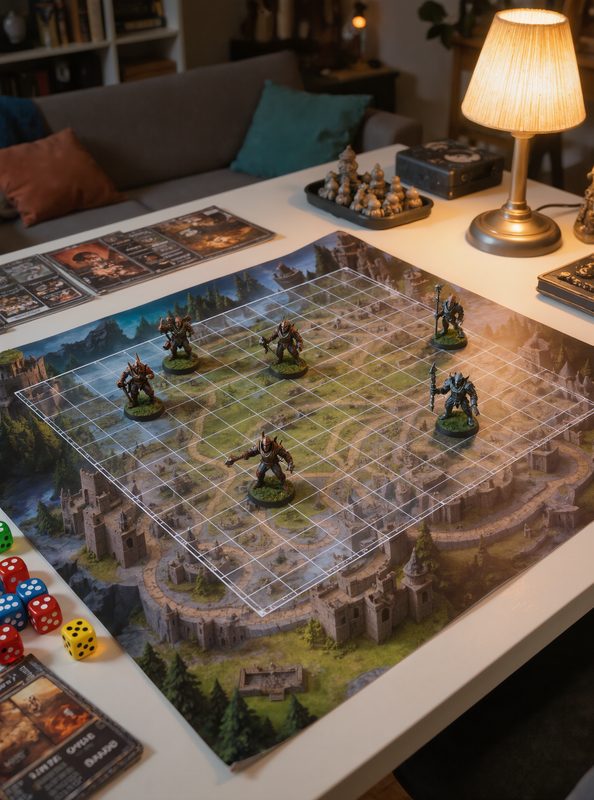
Se prepari mappe per le tue sessioni di gioco di ruolo, sai quanto sia comodo avere una griglia pronta da sovrapporre a qualsiasi mappa: permette di calcolare distanze, spostamenti e aree d’effetto senza dover disegnare quadretti a mano ogni volta. In questo articolo trovi una griglia in formato A3 e A4, pronta da scaricare, con quadrati calibrati esattamente su 1 pollice (2,54 cm) — lo standard usato dalla maggior parte dei set di miniature e dei manuali di gioco — e la guida passo passo per usarla su Photopea, l’editor di immagini gratuito e online che funziona come Photoshop direttamente dal browser.
Scarica la griglia A3/A4 da 1 pollice
Puoi scaricare il file già pronto qui sotto. È un PNG ad alta risoluzione (300 DPI), formato A3/A4, in cui ogni quadrato misura esattamente 1 pollice di lato. Il file è compresso in ZIP per evitare che venga alterato durante il download.
⚠️ Attenzione: non ridimensionare mai il file. La griglia è calibrata affinché ogni quadrato corrisponda esattamente a 1 pollice quando il documento resta alla sua risoluzione originale (300 DPI, formato A3). Se ridimensioni il livello della griglia con Trasforma libera o comprimi il documento a una risoluzione diversa, i quadrati non misureranno più 1 pollice reale e tutte le distanze calcolate sopra (movimento, gittate, aree d’effetto) risulteranno sbagliate. Se devi adattare le dimensioni, muovi o scala sempre la mappa, mai la griglia.
Come sovrapporre la griglia a una mappa con Photopea
Photopea (photopea.com) è gratuito, non richiede installazione e apre file PSD, PNG, JPG e PDF direttamente nel browser: perfetto per questo tipo di lavoro veloce.
1. Apri la mappa e importa la griglia come livello
Apri la tua mappa da gioco con File > Apri. Poi importa il file della griglia scaricato con File > Apri e Posiziona (oppure trascina il PNG della griglia direttamente nella scheda del documento aperto): verrà aggiunto come nuovo livello sopra la mappa, mantenendo intatta la sua risoluzione originale.

2. Verifica la risoluzione prima di allineare
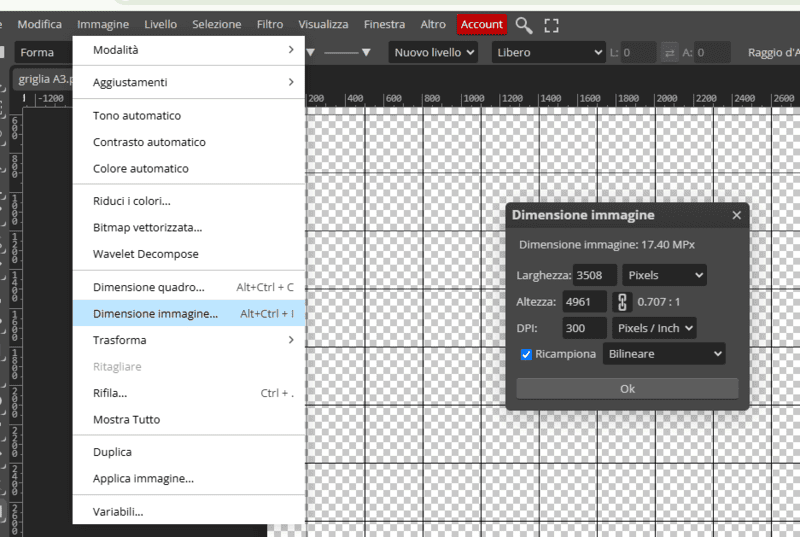
Con il livello della griglia selezionato, controlla Immagine > Dimensione Immagine: deve indicare 300 DPI e le dimensioni A3 (297 × 420 mm). Se il documento della mappa ha una risoluzione diversa, non toccare la griglia: è la mappa che va adattata a lei, così i quadrati restano da 1 pollice reale.
3. Allinea la mappa alla griglia (non il contrario)
Aggiungi la mappa e mettila nel livello sottostante la griglia.
Seleziona il livello della mappa (non la griglia) e usa Modifica > Trasforma > Trasforma Libera (Ctrl+T) per scalare e posizionare la mappa finché gli elementi che vuoi far coincidere con le celle (stanze, corridoi, basi delle miniature) si allineano ai quadrati. Conferma con Invio.

4. Esporta
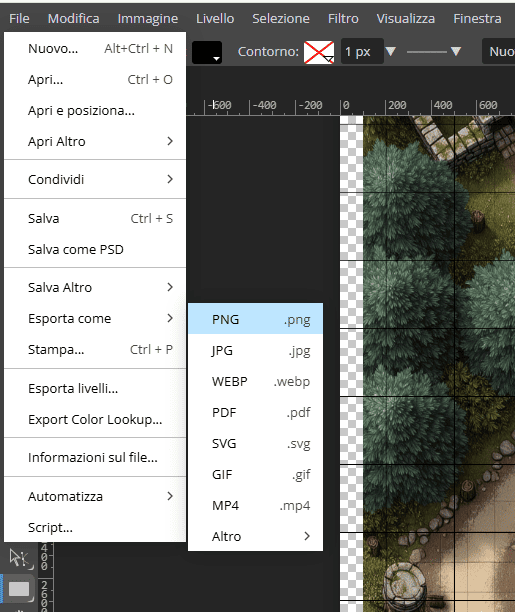
Una volta allineata la mappa, esporta con File > Esporta come > PNG, mantenendo invariate le dimensioni del documento: se stampi, imposta la stampa al 100% (“dimensioni reali”), mai “adatta a pagina”, altrimenti la calibrazione da 1 pollice va persa anche in questo passaggio.
In alternativa: crea la tua griglia da zero con lo strumento Rettangolo
Se preferisci costruire una griglia personalizzata (dimensioni diverse, colore diverso, o semplicemente per capire come è fatta quella scaricabile), puoi farlo in pochi passaggi con lo strumento vettoriale di Photopea:
- Nuovo documento: crea un documento con le dimensioni della tua mappa, impostando la risoluzione a 300 DPI (fondamentale: è quello che rende 1 pollice = 1 pollice reale in stampa).
- Imposta le unità in pollici: in Modifica > Preferenze > Unità e Righelli scegli “Pollici” come unità di misura, così puoi digitare le dimensioni direttamente senza convertire da pixel.
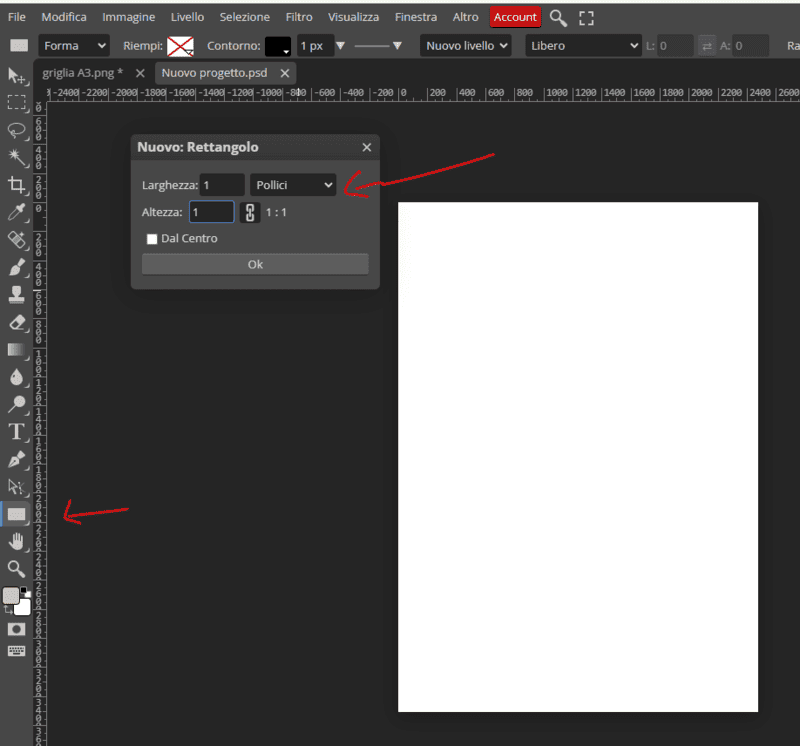
- Seleziona lo strumento Rettangolo nella barra degli strumenti a sinistra. Nella barra delle opzioni in alto imposta Riempimento: Nessuno e Bordo: 1 px, colore nero (o il colore che preferisci per la tua griglia).
- Disegna un primo quadrato a mano libera in un angolo del documento, poi, con la forma selezionata, apri il pannello di trasformazione (in alto, dove sono indicati Larghezza e Altezza) e fissa le dimensioni esatte a 1 × 1 pollici. Questo è il tuo quadrato “master”: tutti gli altri saranno copie identiche di questo.
- Duplica in orizzontale: seleziona il livello del quadrato e duplicalo (Ctrl+J). Sposta la copia esattamente di 1 pollice a destra, usando il pannello di trasformazione per impostare la posizione X con precisione invece di trascinare a occhio. Ripeti finché la riga di quadrati copre tutta la larghezza del documento.
- Duplica in verticale: seleziona l’intera riga di quadrati appena creata (raggruppali con Ctrl+G per comodità), duplica il gruppo e sposta la copia di 1 pollice verso il basso. Ripeti finché la griglia copre tutta l’altezza del documento.
- Raggruppa ed esporta: raggruppa tutti i quadrati in un unico livello/gruppo “Griglia” e, se vuoi riusarla su altre mappe, esportala come PNG con sfondo trasparente (File > Esporta come > PNG).

Il vantaggio di costruirla a mano è che puoi adattare subito la griglia a qualunque formato di mappa, non solo all’A3, mantenendo sempre lo stesso principio: fissare la dimensione del quadrato in pollici prima di duplicare, così la misura resta coerente in tutta la griglia.
Un consiglio finale
Che tu usi la griglia scaricabile o quella costruita a mano, conserva sempre una copia “master” non modificata, alla risoluzione originale. Per ogni nuova mappa, parti da quella copia invece di riadattare una griglia già ridimensionata in un progetto precedente: eviterai che piccoli errori di scala si accumulino sessione dopo sessione.
Domande frequenti
A cosa serve una griglia da 1 pollice per le mappe di gioco di ruolo?
La griglia da 1 pollice permette di calcolare distanze, spostamenti e aree d’effetto direttamente sulla mappa, senza dover disegnare quadretti a mano ogni volta. Ogni quadrato corrisponde esattamente a 1 pollice reale (2,54 cm), che è lo standard usato dalla maggior parte dei set di miniature e dei manuali di gioco.
Perché non bisogna ridimensionare il file della griglia?
La griglia è calibrata a 300 DPI nel formato A3/A4: ogni quadrato misura esattamente 1 pollice solo se il documento resta alla sua risoluzione originale. Se ridimensioni il livello della griglia con Trasforma libera o comprimi il documento a una risoluzione diversa, i quadrati non misureranno più 1 pollice reale e tutte le distanze calcolate — movimenti, gittate, aree d’effetto — risulteranno sbagliate.
Come si sovrappone la griglia a una mappa in Photopea?
Apri la mappa con File > Apri, poi importa il file della griglia con File > Apri e Posiziona (oppure trascina il PNG direttamente nel documento aperto): verrà aggiunto come nuovo livello sopra la mappa. Seleziona il livello della mappa, usa Modifica > Trasforma > Trasforma Libera (Ctrl+T) per scalare e posizionarla finché gli elementi si allineano ai quadrati, poi conferma con Invio.
Photopea è davvero gratuito e funziona come Photoshop?
Sì, Photopea è un editor di immagini gratuito e online che funziona direttamente dal browser senza installazione. Apre file PSD, PNG, JPG e PDF, offre strumenti vettoriali, livelli, trasformazioni e export. È l’ideale per chi deve preparare mappe velocemente senza acquistare software professionali.
Come si crea una griglia personalizzata da zero con Photopea?
Crea un documento con le dimensioni della mappa a 300 DPI, imposta le unità in pollici (Modifica > Preferenze > Unità e Righelli), seleziona lo strumento Rettangolo con Riempimento: Nessuno e Bordo: 1 px, disegna un quadrato da 1×1 pollice, poi duplicalo (Ctrl+J) e posizionalo a 1 pollice di distanza. Ripeti per le righe, raggruppa tutto ed esporta come PNG con sfondo trasparente per riusare la griglia su altre mappe.
Lascia un commento